MacBook Pro Retina 液晶交換の概要
MacBook Pro Retina A1502(13インチ)/ A1398(15インチ)の液晶パネル交換手順を解説します。
液晶割れや表示不良が発生した場合、液晶パネルの交換で修復が可能です。
Retinaモデルはパネルが接着されているため、Airモデルより難易度が高くなります。作業に不安がある方はプロへの依頼をおすすめします。
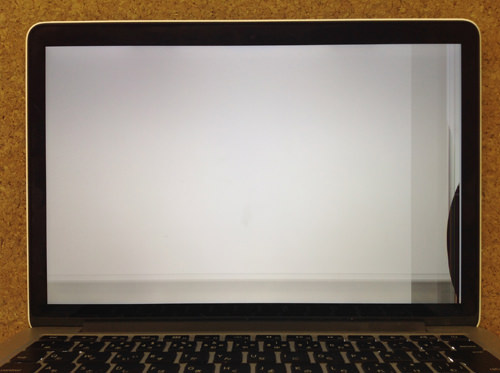
必要な工具
ヒートガン
パネルの接着テープを剥がす際に使用
ヘラ・鉄ヘラ
パネルやガラスの取り外しに使用
トルクスネジドライバー
特殊ネジ(トルクス)の取り外し用
ピンセット・ピック
細かいコネクタやケーブルの取り外し用
液晶交換手順(全45工程)
各工程を順番に進めてください。ネジの管理を徹底し、無理な力を加えないことが成功のポイントです。
背面パネルのネジを全て外す
まずはじめにRetinaを分解をする上でバッテリーを外す必要があります。本体を裏側にし、すべてのネジを外してしまいます。ネジは普通のプラスドライバーでは外すことができませんので、トルクスネジ専用のドライバーを使用します。
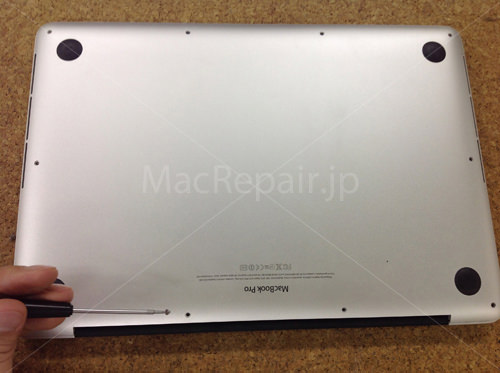
背面パネルを外して内部を確認
ネジを全て外すと背面の蓋が外れますので、背面パネルを外します。するとRetinaの内部が確認できます。上側がバッテリー・トラックパッド、下側がロジックボードです。ロジックボードは非常に繊細な精密部品となっており、破損すると高額な修理費用になりますので慎重に作業してください。
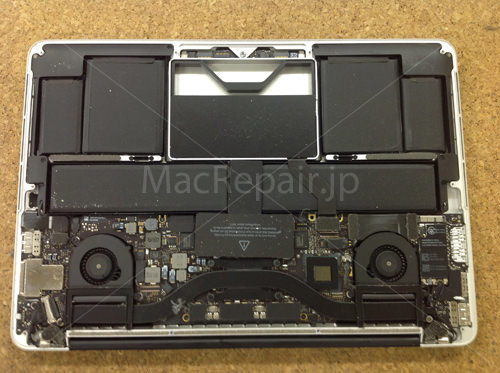
バッテリーの保護シールを剥がす
バッテリーを外す作業に入ります。Retinaのバッテリーはネジで止められておりますが、保護シールが上に貼られておりますのでシールを剥がします。
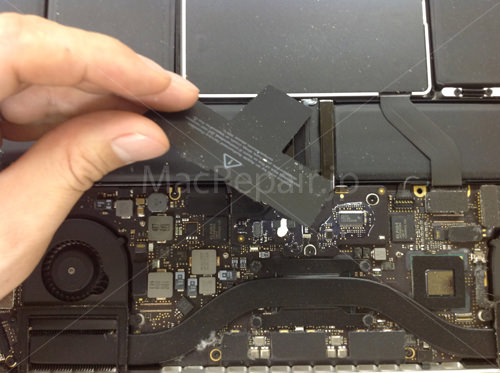
バッテリーのネジを外す
保護シールを剥がすとネジで止められておりますので外します。全部で3箇所あります。

バッテリーコネクタを外して電気を遮断
すべてのネジを外し終えると上に持ち上げることができます。持ち上げる際はピンセットでもOKですが、ピックなどプラスチック製の物を使用する方が安全です。これでパソコンへの電気を遮断することができました。※分解の際は必ずバッテリーを外してください。

ロジックボード側のケーブルを外す
ここからはモニター上半身を取り外していく作業になりますが、まずはケーブルをロジックボードから外します。ケーブルは平行にスライドさせると簡単に外すことができます。
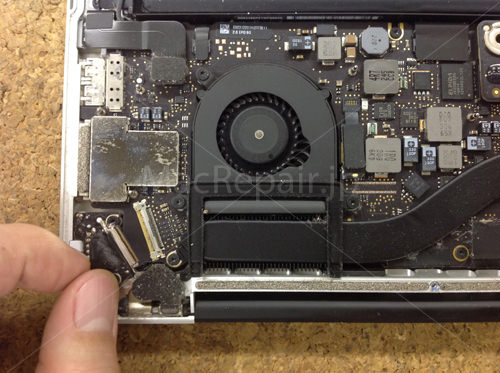
逆側の配線も全て外す
先ほどの工程6とは逆側の配線関係も全て外してしまいます。

Wi-Fiケーブルを外す
wifiケーブルを外します。wifiケーブルは下から上に持ち上げると簡単に外すことができます。

ヒンジ部分のネジを外す
配線を外し終えた後はヒンジ部分を外していきます。ヒンジはゴムで隠れており、ゴムの下にネジで止められております。トルクスネジ用のドライバーを使用します。
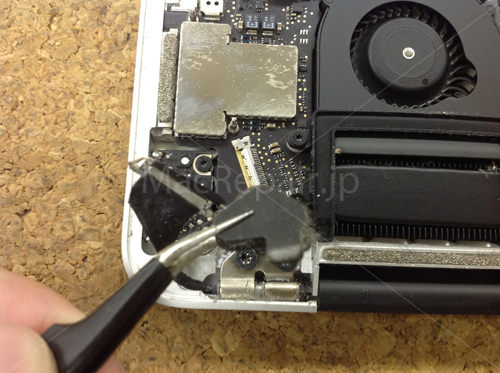
左右両サイドのヒンジネジを外す
左右両サイドとも全てのヒンジのネジを外します。
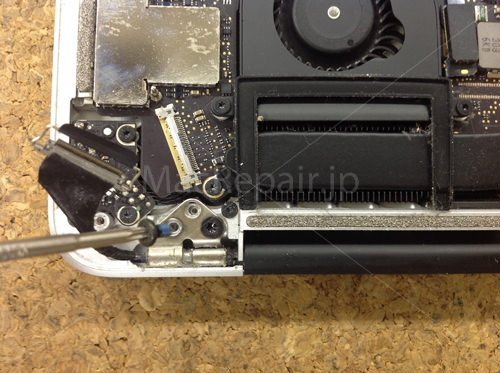
ヒンジを起こして持ち上げる
ネジを全て外すとヒンジを持ち上げることが可能になりますが、ヒンジは硬いためペンチなどで起こすようにすると簡単に持ち上がります。ヒンジの横についている小さいネジも見落とさず外してください。
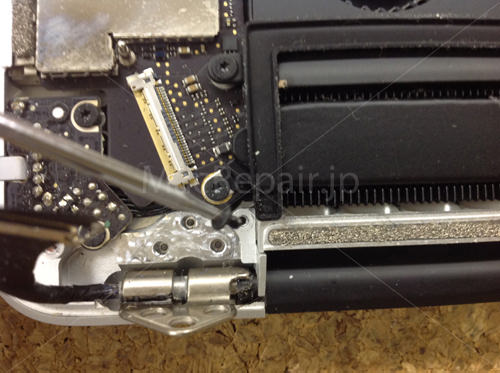
プラスチック部品を左右とも外す
ネジを外すとプラスチックの部分が外れるようになります。この部分は左右ありますので両方とも外します。

上半身と下半身を切り離す
ヒンジを持ち上げて横の小さいプラスチックも外すと、ロジックボード側(下半身)とモニター側(上半身)を切り離すことができます。配線の外し忘れがないか再確認してください。

上半身のみの状態 ― ここからが本番
上半身のみの状態です。ここまでできればMacBook Pro Retinaの上半身交換はできます。ただし今回の目標であるパネルのみの交換はここからがスタートです。ここからは難易度が一気に高くなりますので慎重に作業してください。

ヒンジカバーを外す
まずはヒンジカバーを外していきます。まず横にスライドさせ、何かが外れたような感触があったら手前に引くようにして外します。

ディスプレイ側のネジを外す
ヒンジカバーを外し終わると、ネジで止められている箇所が多数出てきます。ディスプレイ側に止められているネジを外します。

ヒンジ横一列のネジを全て外す
ヒンジの横一列に小さいネジが複数止められておりますので、全て外してしまいます。
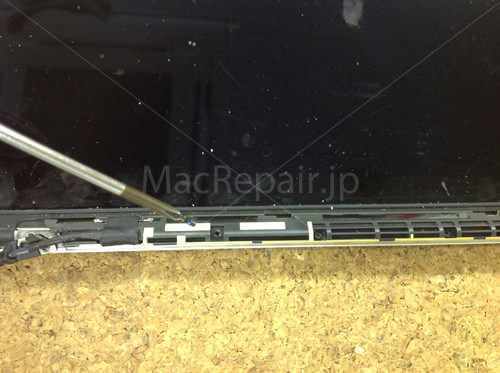
ケーブル上の黒テープを剥がす
ケーブルの上に黒いテープが貼られておりますので剥がしておきます。
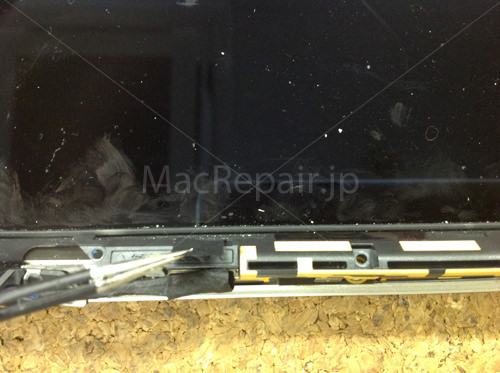
ヒンジカバー下部を外す
ヒンジカバーの下を外すことができますが、片側は配線で止まっておりますので注意してください。
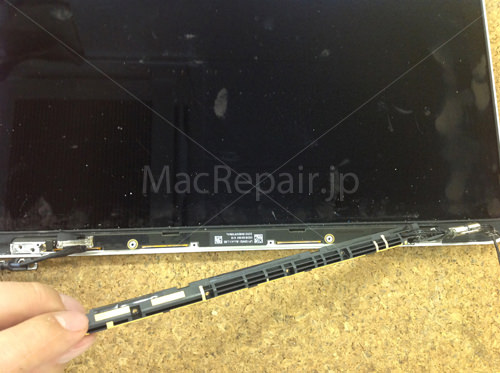
ケーブルのフックを起こして外す
ロジックボードに接続されていたケーブルの逆側を外します。フックで止められておりますので、先にフックを起こしてからケーブルをスライドさせます。ケーブルの横に小さいコネクターがありますのでそこも外しておきます。
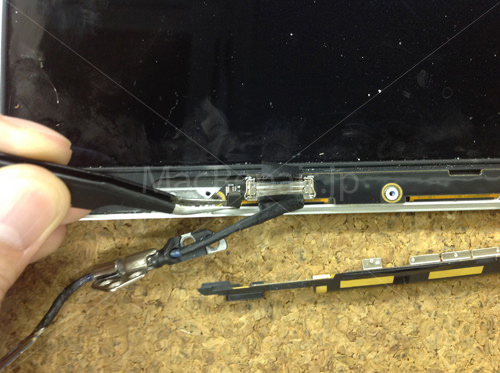
横一列のネジを全て外す
ケーブルから逆側まである横一列のネジを全て外します。

パネル基盤部分を慎重に起こす
パネルの基盤部分は内側に織り込まれているために、慎重に起こすようにします。すると液晶パネルがネジで止められていることが確認できます。
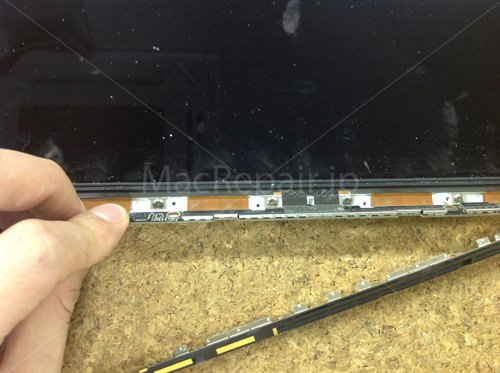
パネル基盤のネジを全て外す
パネル基盤のネジは横一列に複数ついておりますので、外し忘れがないよう全て外します。
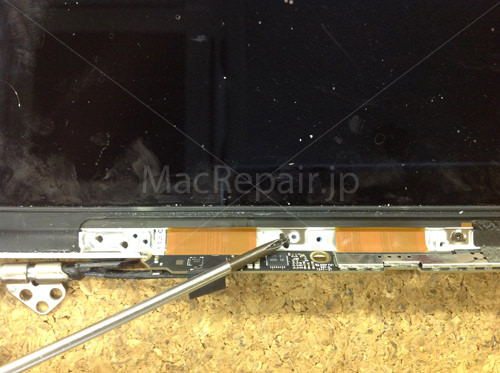
パネル周りのゴムを外す
パネルの周りについているゴムを外していきます。一部は軽い接着剤で固定されておりますので、ヘラなどを使用すると簡単に浮かせることができます。
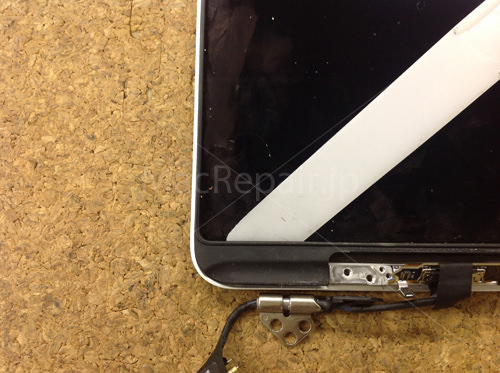
ゴムを持ち上げて外す
ゴムが浮いてきたらパネルの周りのゴムを外してしまいます。ゴムは上に持ち上げると簡単に外すことができます。
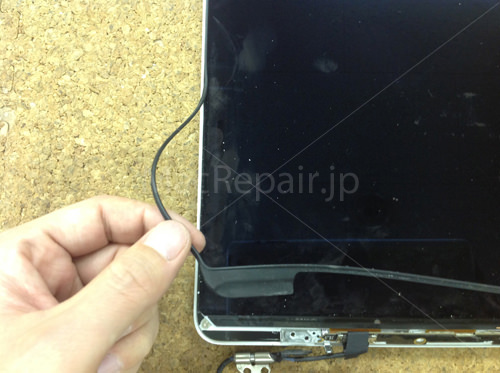
ゴムを全て外した状態
ディスプレイ周りのゴムが全て外れた状態です。このゴムは後で再利用しますので捨てないでください。

ゴム下の隠れたネジを外す
ゴムを外した下にネジが隠れておりますので外しておきます。

逆側のネジも外す
逆側にもネジが隠れておりますので外します。これでパネルについているネジは全て外すことができました。
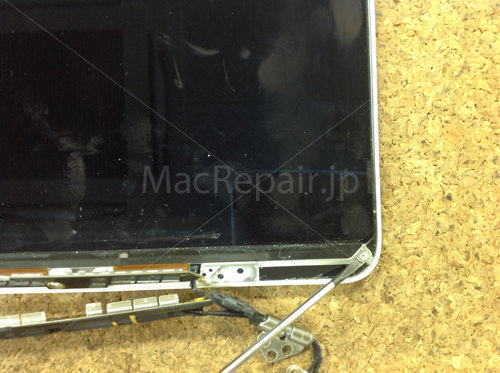
ヒートガンで温めながらパネルを剥がす
ここからは割れたパネルを取り除く作業です。パネルの周りには強力なテープで接着されておりますので、ヒートガンやドライヤーでパネルの縁(周り)を温めながら作業すると効率が良くなります。
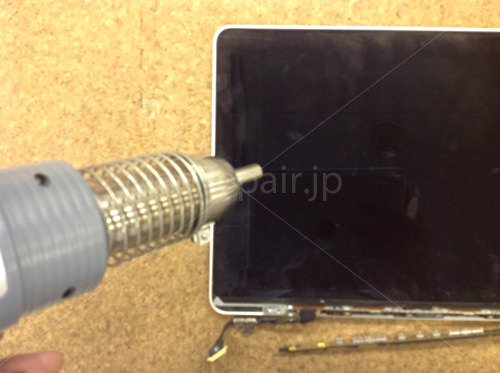
割れたパネルを端から剥がす
ある程度温めると液晶が剥がしやすくなりますが、割れたRetinaのパネルは綺麗に剥がすことは難しいです。ガラスが割れている状態ですので、手を切らないように進めてください。端から剥がすと良いです。

パネルをそのまま剥がしてしまう
かなりバキバキに割れてしまいますが、後で綺麗にしますのでそのまま剥がしてしまいます。
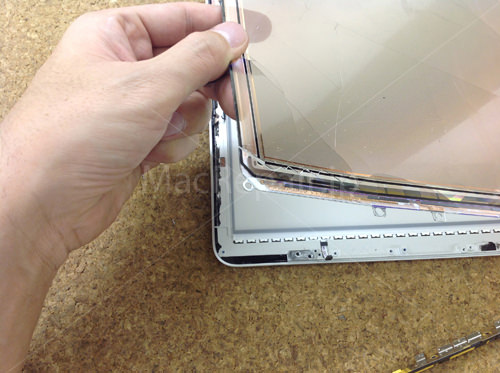
反射板に触らず周囲を綺麗にする
パネルの周りのガラスが残っておりますが、新しいパネルを取り付けするために綺麗にします。真ん中の白い反射板には触らないでください。汚れがついたままにすると後でディスプレイ表示時に目立ってしまいます。汚れがある場合はエアダスターで吹き飛ばしてください。
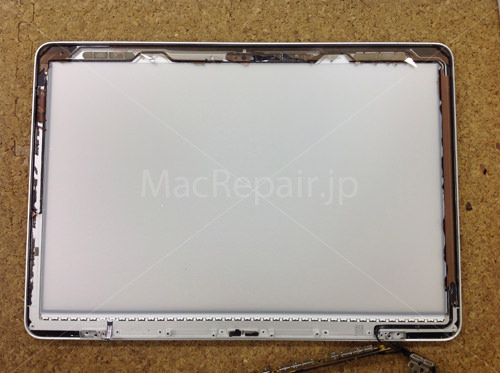
鉄ヘラで残ったガラスを除去
鉄ヘラなどを使用して残ったガラスを取り除きます。
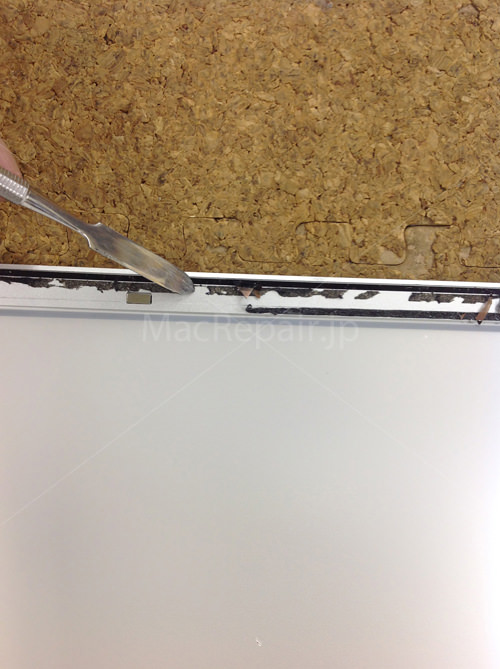
ガラスを完全に除去
割れたガラスを綺麗に取り除くことができました。少しでもガラスが残っていると後でモニターが綺麗に収まりませんので異物は全て除去してください。

鉄プレートを温めて外す
パネルを剥がした際に鉄のプレートが下についておりますが、このプレートも再利用します。ヒートガンやドライヤーで温めながら外します。
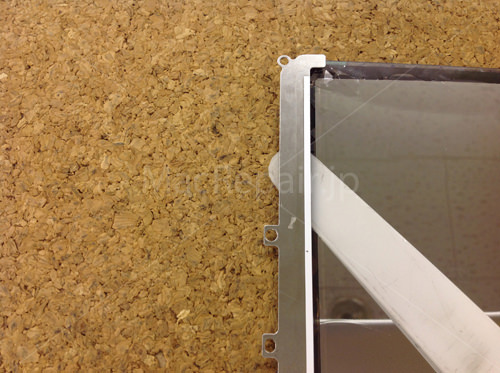
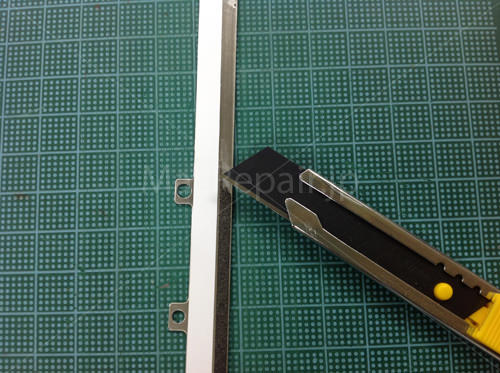
残ったテープを綺麗にする
テープが残っている部分があればカッターなどを使用して綺麗にします。
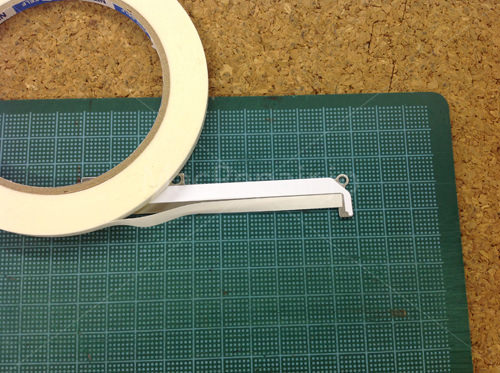
新しい両面テープを貼る
綺麗に取り除いたテープのところに新たに両面テープを貼っていきます。
新旧パネルの確認
上の画像は新たに取り付けをするパネル、下の画像は背面パネルです。
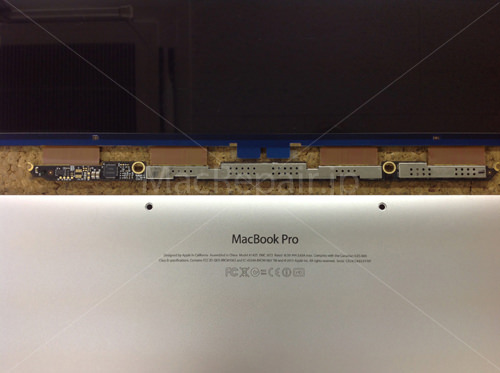
鉄プレートをネジ止めして固定
鉄のプレートを先にモニター上半身側につけてしまいます。ネジで固定されていた箇所をネジ止めしていきます。これまでの逆の手順で進めてください。
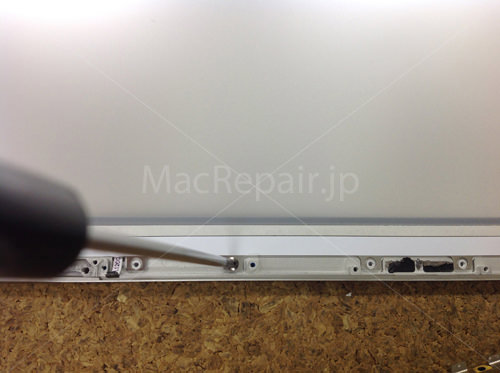
液晶パネルを仮置き(完全固定しない)
液晶パネルを液晶上半身に置いた状態です。まだ液晶周りのゴムやヒンジカバーが付いておりません。この段階では完全固定をせず仮止めにしてください。完全固定してしまうと後で微調整が効かなくなります。
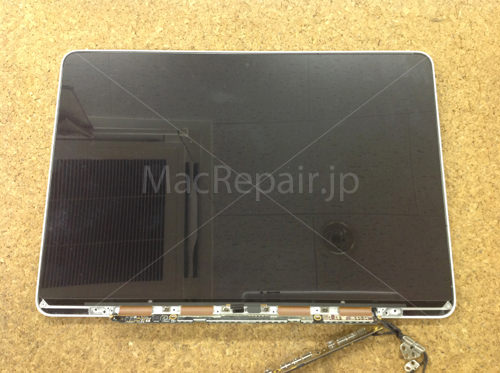
ネジとヒンジを元に戻す
液晶パネルのネジやヒンジ部分を元に戻していきます。
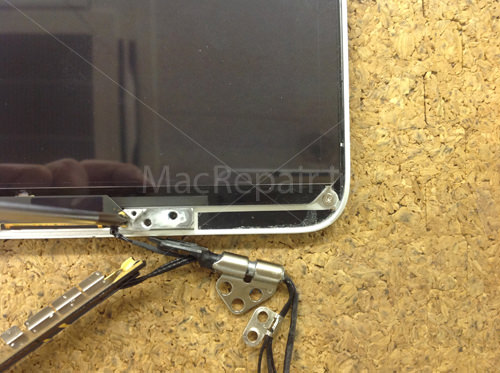
コネクターを元の状態に接続
コネクター関係も元の状態に接続していきます。
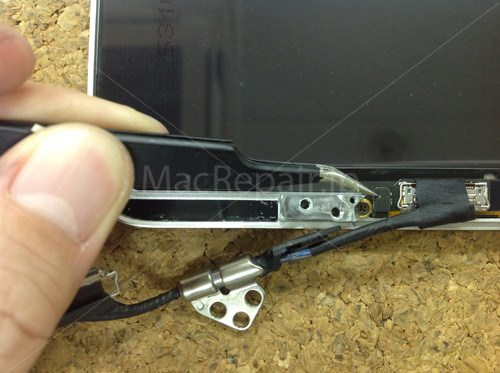
ゴムの取り付け
ネジやコネクターの接続が全て完了してからゴムの取り付けを行います。ゴムは端からはめていった方が良いです。
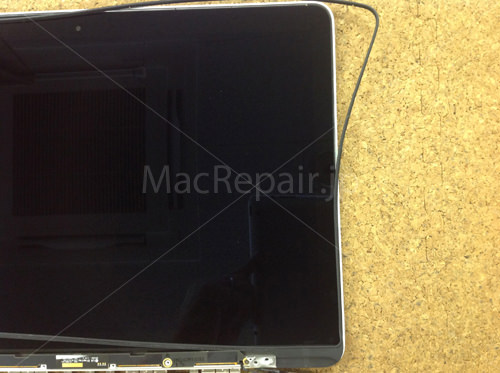
ゴムとヒンジカバーの取り付け完了
ゴムが綺麗に取り付けられました!後はヒンジカバーを取り付けし、元の手順でロジックボード側(下半身)に組み込みをすれば、MacBook Pro Retinaのパネル交換は完了です。

組み立て完了・動作確認
ディスプレイを本体に取り付けし電源を入れた状態です。綺麗に表示されていることが確認できました。この手順を見て少しでも不安を感じる場合は、無理に分解せずプロにご相談ください。

自分での作業が難しい場合は
プロにご相談ください
MacBook Pro Retinaの液晶交換は全45工程にわたる非常に精密な作業です。
作業に不安を感じる場合は、お気軽に当店にご相談ください。
受付時間:9:00〜12:00 / 13:00〜18:00
定休日:毎週月曜・第2第4日曜