MacBook Air 液晶交換の概要
MacBook Air A1466(13インチモデル)の液晶パネル交換手順を解説します。
液晶割れや表示不良が発生した場合、液晶パネルの交換で修復が可能です。
ただし精密な作業が多く含まれるため、作業に不安がある方はプロへの依頼をおすすめします。
ベゼルの取り外しやケーブルの抜き差しで部品を破損するリスクがあります。
自己責任での作業となりますのでご了承ください。
必要な工具
ヒートガン
ベゼルの両面テープを剥がす際に使用
ヘラ・鉄ヘラ
ベゼルやパネルの取り外しに使用
トルクスドライバー
特殊ネジ(ペンタローブ・トルクス)用
液晶交換手順(全23工程)
各工程を順番に進めてください。ネジの管理を徹底し、無理な力を加えないことが成功のポイントです。
ボトムケース側から分解を開始
MacBook Airの分解を行う場合は液晶側からではなく、ボトムケース側(キーボード側)から分解をしていきます。

ボトムケースカバーのネジを外す
まずはMacBook Air本体を裏返しにしてボトムケースカバーの取り外しを行います。MacBook Airのボトムケースにはネジが10個付いておりますが、全て特殊形状のネジとなりますのでプラスドライバーなどで分解をすることができません。トルクス、ペンタローブと呼ばれるネジの形状になりますのでそれぞれのドライバーを用意し、開封致します。

全てのネジを取り外す
画像のように等間隔でネジが付いておりますので全てのネジを外しましょう!全ての分解を行うにあたりそれぞれネジの形状、長さが異なります。どこについていたネジかわからなくならないために、ネジを管理してください。全てのネジを外すことができればボトムケースの蓋をあけることができます。

内部構造を確認
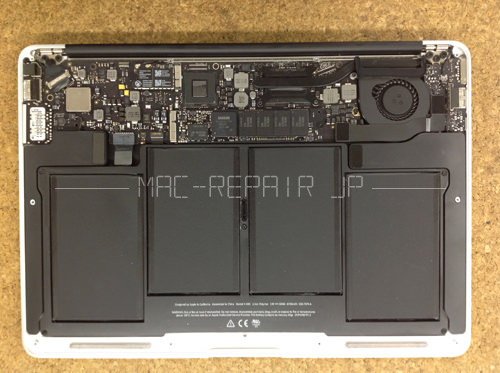
ボトムケースを開けた状態です。ここからさらに細かく分解を行なっていきますので各パーツの位置やネジの位置を確認しておきましょう!
バッテリーコネクタを外す
ケースを開けた後はまずバッテリーとロジックボードの接続部分を外します。画像部分をスライドさせると外すことができます。
ケーブルの取り外し
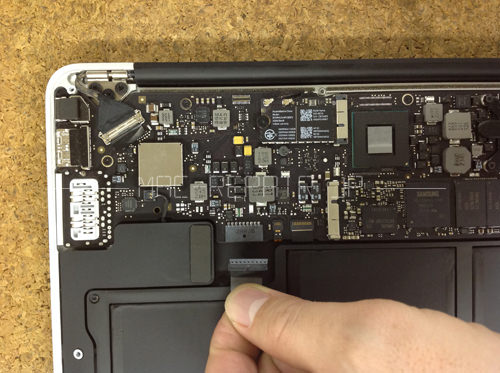
次はケーブルの取り外しを行います。「コの字」型のピンをあげてからスライドさせるようにすれば簡単に取り外しができます。

カメラケーブルのコネクタを外す
次は右ヒンジ部分のカメラケーブルのコネクターを取り外します。こちらも画像のようにスライドさせるようにすれば外すことができます。
Wi-Fiケーブルの取り外し
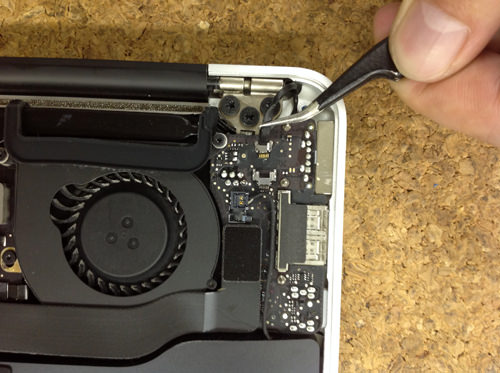
次はWi-Fiケーブルの取り外しを行います。2本ケーブルがありますが、下から上に外すようにします。

ヒンジのネジを外して上半身を分離
次は左右のヒンジ部分についているネジを外します。(合計6本、各3本づつ)ネジを外すことができればヒンジを起こすことができるようになりますので液晶上半身を外すことができます。

上半身の分離完了
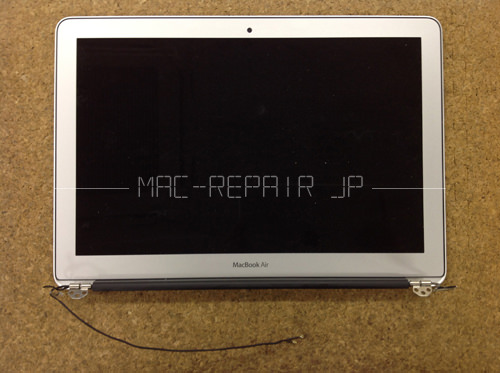
上半身の状態にすることができました。ここからはさらに分解が細かくなりますが、慎重に作業するようにしてください。ここまでの分解ができれば上半身交換はできるようになります。新しく用意しておいた上半身に交換をすれば上半身の交換は完了となります。ここからはディスプレイ上半身をさらに分解していきます。
ベゼルの取り外し
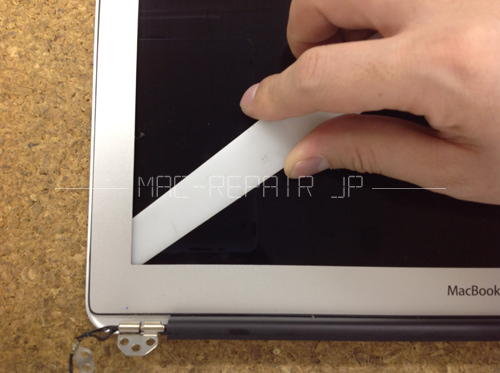
まずは画面のパネル周りについている鉄のベゼルを外しに入ります。ベゼルは強力な両面テープで固定されているだけですが、画像のようなヘラなどの工具を使うことで剥がしていくことができます。ベゼルを無理に剥がそうとするとすぐに曲がってしまいますので注意してください。また曲がってしまったベゼルを元に戻すことは非常に難しく、再度購入しようとしても部品購入が難しい所になりますので慎重に作業するようにしましょう!
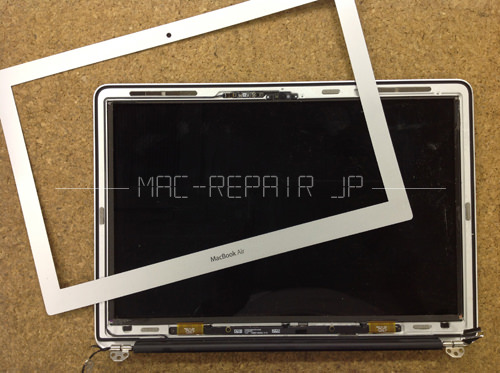
ベゼルの取り外し完了
ベゼルを剥がすことができました!ベゼルも後で再利用しますので保管してください。
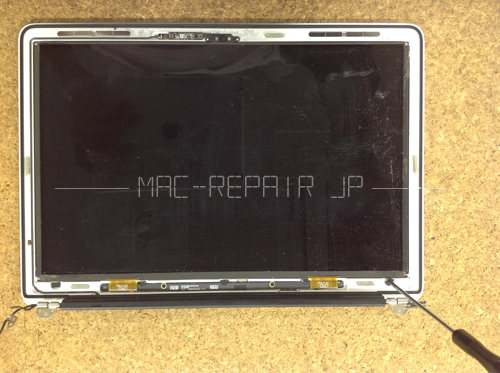
パネル固定ネジの取り外し
ここからはパネルの分解をしていきますが、まずは画像部分のネジを取り外します。画像では右側ですが、左側にも同じくネジがあります。
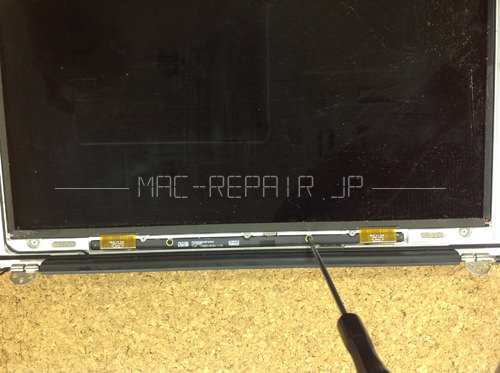
基盤部分のネジを外す
次は基盤部分のネジを取り外します。
黒テープを剥がす
先ほど取り外しをしたネジの横側に黒テープがありますが、剥がしてしまいます。
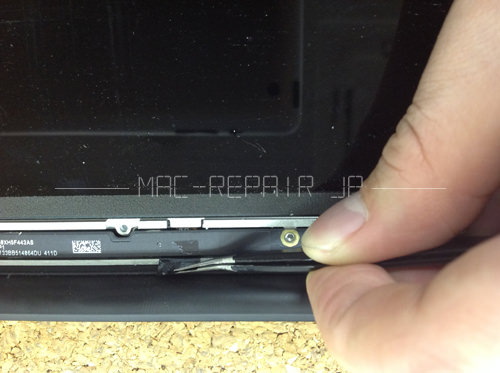
バックライトケーブルを外す
パネル自体はまだ繋がっておりますが、基盤を裏側にすることは可能です。基盤の裏側にはバックライトのケーブルがありますので基盤より外してしまいます。

液晶ケーブルを外す
そのまま横を見ていくとケーブルが基盤に接続されていることがわかると思います。「コの字」型のピンを起こしてから液晶ケーブルをスライドさせると外すことができます。
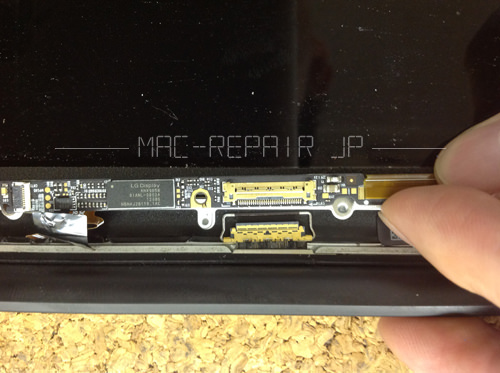
パネル側を外す
ここまでの工程で基盤側は外れておりますので今度はパネル側を外していきます。工程13でネジを外した所あたりから持ち上げて分解をしていきます。
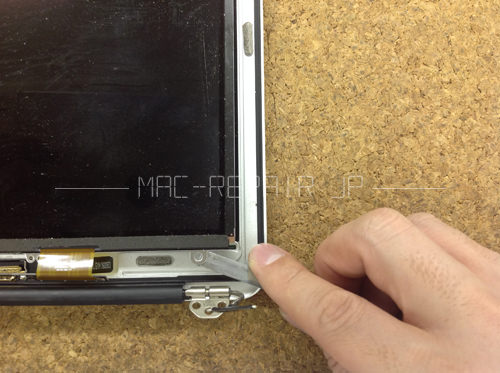
鉄のステーを起こしてパネルを外す
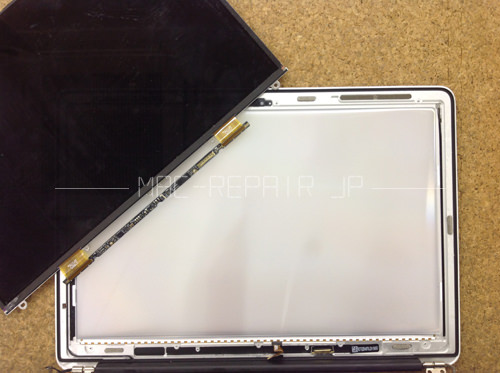
パネル下側には横に向かって鉄のステーが付いております。ステーを起こすようにして液晶パネルを外すようにしますがうまく外れない場合は液晶が途中で割れてしまいます。分解中に粉々になってしまった場合は地道にガラスを取り除きましょう。
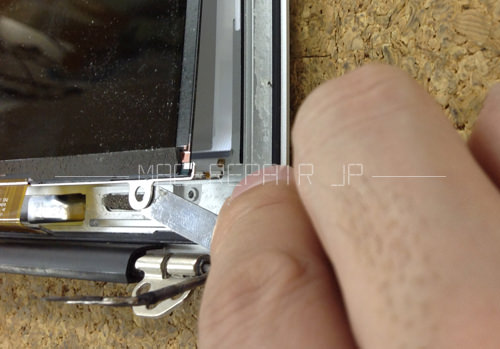
液晶パネルの取り外し完了
液晶パネルを取り外すことができました。内部に透明なフィルムがありますが、ここにゴミが入ってしまったり、傷がついてしまうと後でバックライトが光った時に目立ってしまいますので触らないようにしましょう!
鉄のステーを取り外す
先ほど取り外しを行ったパネルから鉄のステーを取り外しますが、鉄のステーは新しく装着する液晶パネルに移植します。
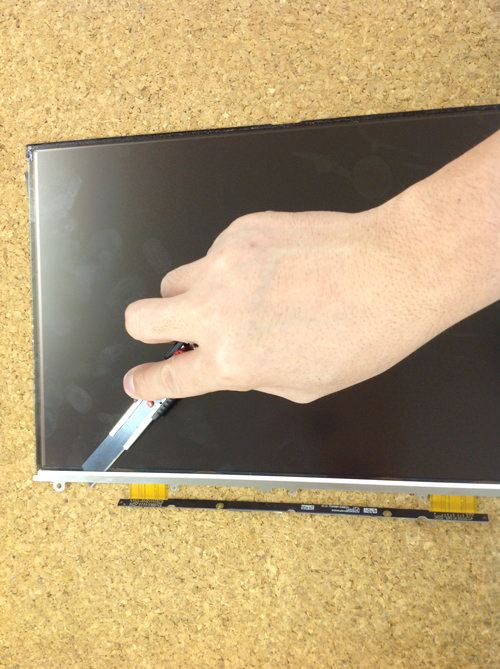
新しいパネルにステーを移植
鉄のステーを液晶パネルより外した状態ですが、新しい液晶パネルに両面テープで固定させます。位置は元のパネルで確認をしてください。ここまでの分解が正確にできていればあとは元の修理手順に沿って組み直しを行えばMacBook Airの作業は完了となります。

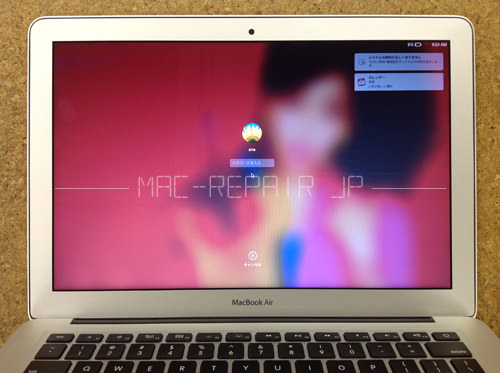
組み立て完了・動作確認
元の状態まで組み込みをして電源を入れた状態です。正常に表示されていることが確認できました。
自分での作業が難しい場合は
プロにご相談ください
MacBook Airの液晶交換は精密な作業が必要です。
作業に不安を感じる場合は、お気軽に当店にご相談ください。
受付時間:9:00〜12:00 / 13:00〜18:00
定休日:毎週月曜・第2第4日曜